迅捷画图
脑图 · 不烧脑
首页
思维导图
流程图
AI PPT
白板
Markdown
数学工具
图表
模板
教程
流程图基础教程
思维导图基础教程
高阶教程
下载
客服
当前位置:
首页
>
软件教程
>
手机思维导图怎么删掉分支
创建流程图
创建思维导图
快速导航
流程图
流程图
组织结构图
泳道图
界面原型图
韦恩图
拓扑图
UML图
BPMN图
流程图,泳道图
思维导图
思维导图
气泡图
鱼骨图
脑图
树状组图
因果关系图
逻辑图
流程图
思维导图,鱼骨图
最新文章
撰写产品文案原则点总结思维导图怎么画?迅捷画图教你绘制教程
除数是一位数的除法思维导图:知识框架一目了然
光现象总结思维导图怎么画?用迅捷画图轻松绘制
个人年度计划思维导图绘制指南,一文教你快速掌握
借助红星照耀中国人物形象思维导图,重温经典历史篇章
英语语法思维导图怎么画?助你搭建语法知识框架
手机思维导图怎么删掉分支
2022-09-20 09:28:32
标签:
思维导图
手机怎么画思维导图
迅捷思维导图
Web/PC/APP多端互通 支持多人协同编辑
进入网页版
免费下载客户端
扫码下载APP
迅捷流程图
提升专业、学习规划效率、思路更清晰
进入网页版
免费下载客户端
迅捷思维导图
Web/PC/APP多端互通 支持多人协同编辑
进入网页版
免费下载客户端
扫码下载APP
平时不少小伙伴喜欢用手机绘制思维导图,借助
思维导图
工具的便携性即使梳理思路与想法。然而在绘图过程中,部分小伙伴由于对软件的不熟悉,只会给思维导图添加分支,而不知道手机思维导图怎么删除分支。
其实想要删除手机思维导图的节点分支是较为简单的,一起来看看吧~~~
一、手机如何制作思维导图
了解删除思维导图分支前,首先给大家简单讲解一下利用手机制作思维导图的方法。
1、手机思维导图软件
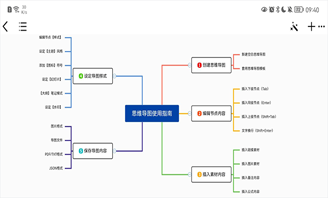
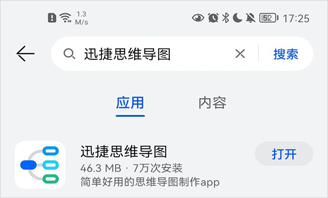
在手机上我们一般使用迅捷思维导图APP进行绘图,这是一款拥有win、web、android等多版本的思维导图绘制软件,可通过手机、电脑以及平板制图思维导图,还提供有大纲视图、布局结构、节点样式等诸多的编辑功能,可以借助该软件在手机上简单绘制思维导图。
2、简单制作思维导图
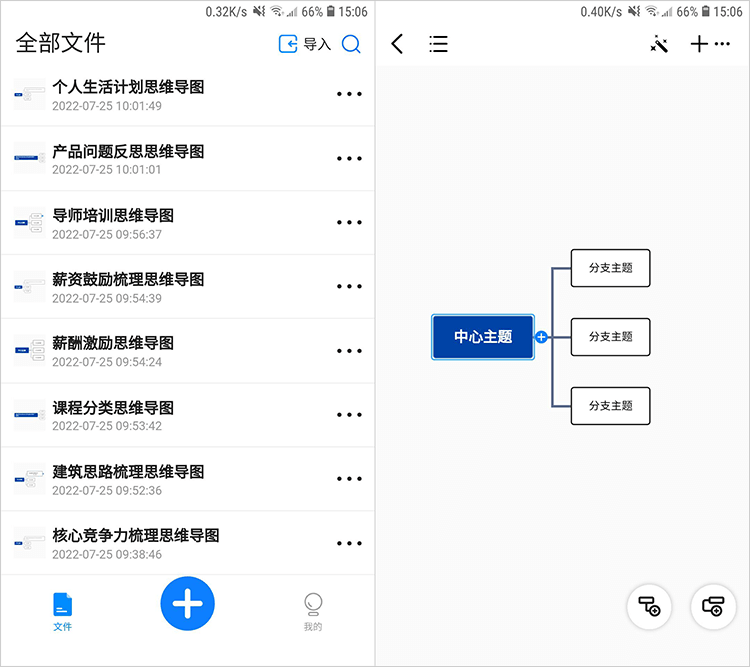
当我们打开迅捷思维导图APP软件后,首先点击“+”符号进入到思维导图编辑页面;
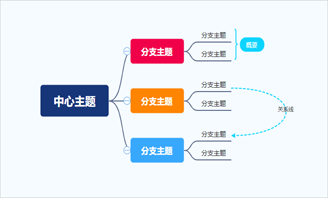
接着确立好需要梳理的“中心主题”并填充至思维导图的节点内;
而后围绕中心主题梳理对应的“分支内容”,用思维导图工具呈现思路与想法;
后续还可以通过给节点插入图片、超链接、备注等信息进一步完善内容;亦或编辑节点、分支、主题的样式,对导图进行适当的优化处理;
思维导图的内容都绘制完毕后,将其“保存”至云端,或“导出”至设备本地即可。
二、手机思维导图怎么删掉分支
制作思维导图时,难免会遇到思路或内容编辑出问题需要修改的情况,而这类情况时,就要求我们对分支节点进行修改或删掉处理。
1、思维导图删掉分支
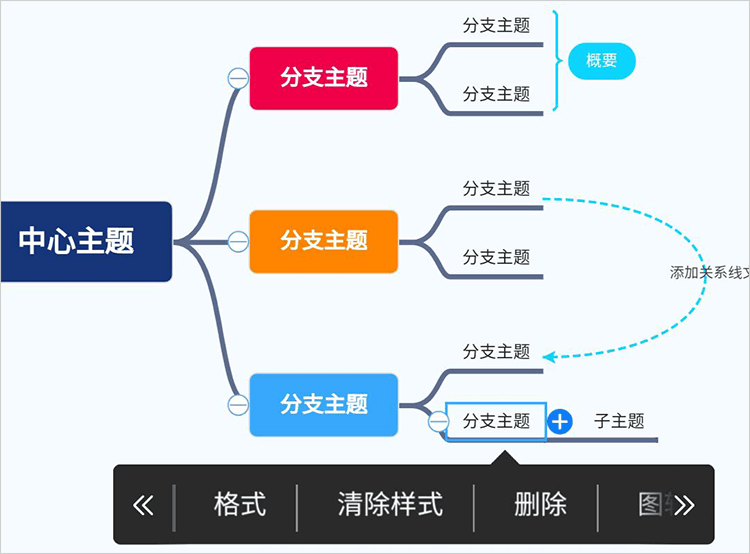
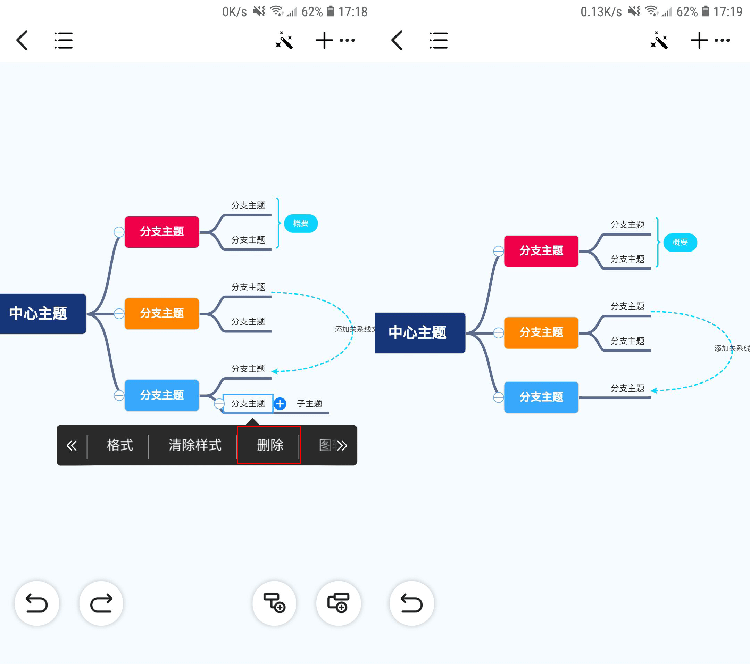
想要删掉思维导图的分支,只需选择待删除分支,此时会出现“浮动导航栏”,点击其中的删除按钮即可删掉整个分支。
PS:
“浮动导航栏”可进行滑动、带有编辑、快捷样式、格式、清除样式、删除、图转文字、复制、剪切、粘贴功能。
当然了,思维导图的分支删除后,该分支对应的下级分支也会对应删除。
2、撤销步骤
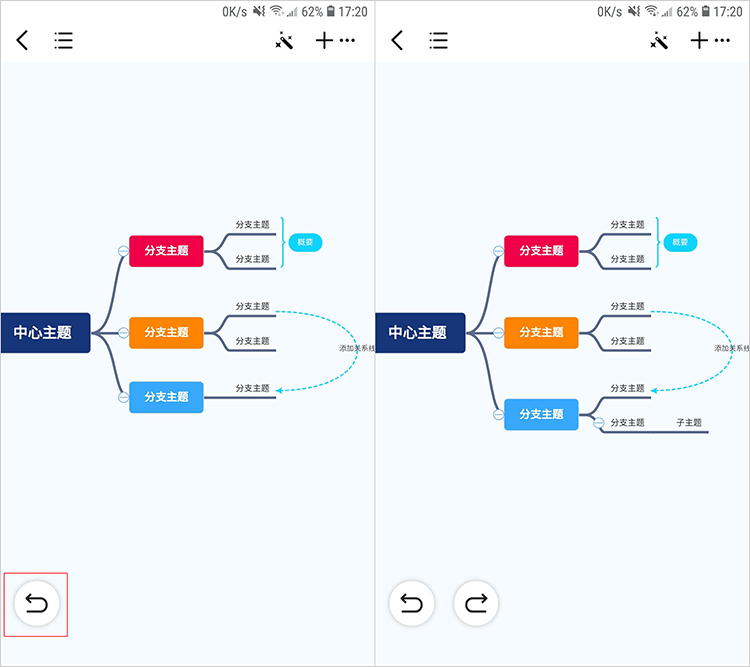
若发现删除的内容错误时,还可以通过“撤销”图片进行回退操作,撤销进行的步骤。除此之外进行的一些其它编辑功能也可以用撤销功能进行回退处理。
3、修改节点内容
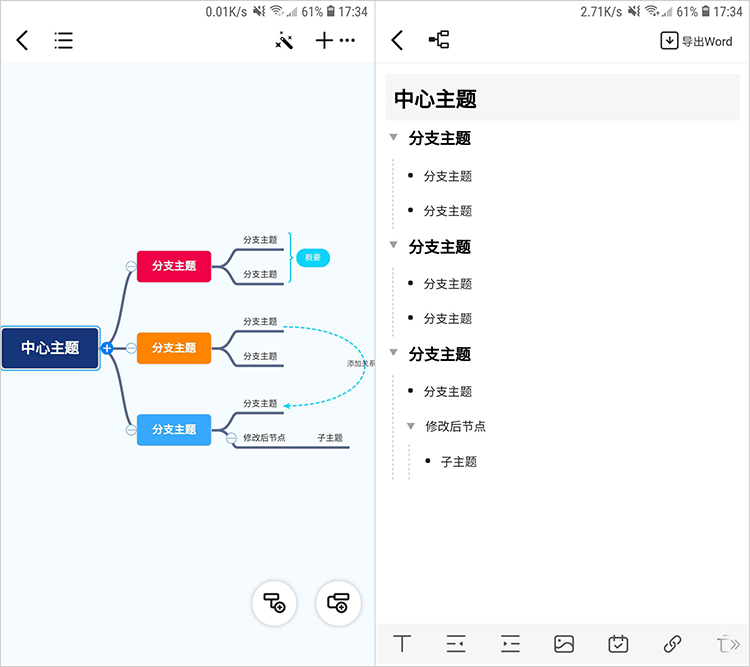
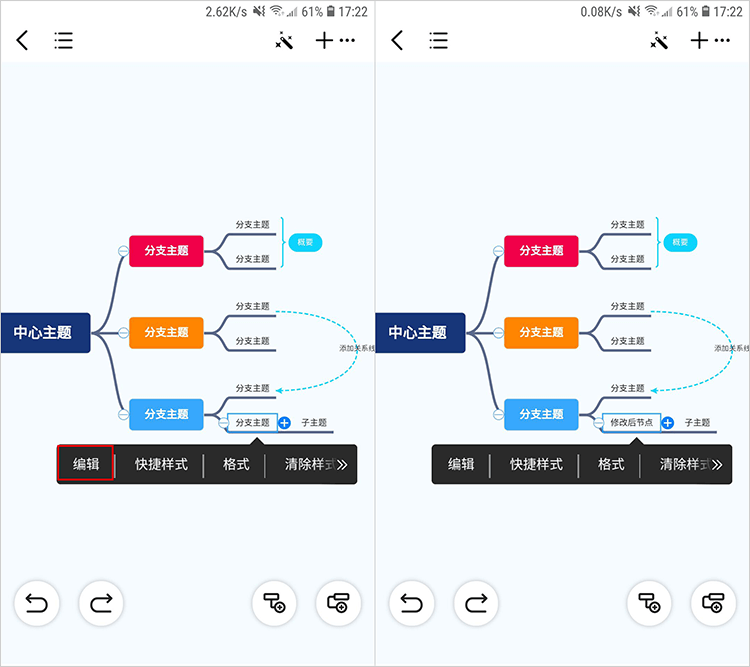
若不需要删除整个节点,而是重新编辑节点内容,则选中所需修改的节点,而后点击“浮动导航栏”的编辑按钮,接下来会激活输入法,对内容进行修改即可。
以上就是有关“手机思维导图怎么删掉分支”的内容了,整体上是较为简单的,小伙伴们可以试着绘图哟!
上一篇:
安卓制作思维导图的手机软件分享
下一篇:
初中英语思维导图怎么画?教你简单绘制思维导图