迅捷画图
脑图 · 不烧脑
首页
思维导图
流程图
AI PPT
白板
Markdown
数学工具
图表
模板
教程
流程图基础教程
思维导图基础教程
高阶教程
下载
客服
当前位置:
首页
>
软件教程
>
思维导图怎么打印
创建流程图
创建思维导图
快速导航
流程图
流程图
组织结构图
泳道图
界面原型图
韦恩图
拓扑图
UML图
BPMN图
流程图,泳道图
思维导图
思维导图
气泡图
鱼骨图
脑图
树状组图
因果关系图
逻辑图
流程图
思维导图,鱼骨图
最新文章
撰写产品文案原则点总结思维导图怎么画?迅捷画图教你绘制教程
除数是一位数的除法思维导图:知识框架一目了然
光现象总结思维导图怎么画?用迅捷画图轻松绘制
个人年度计划思维导图绘制指南,一文教你快速掌握
借助红星照耀中国人物形象思维导图,重温经典历史篇章
英语语法思维导图怎么画?助你搭建语法知识框架
思维导图怎么打印
2022-12-07 14:12:13
标签:
思维导图
迅捷思维导图
Web/PC/APP多端互通 支持多人协同编辑
进入网页版
免费下载客户端
扫码下载APP
迅捷流程图
提升专业、学习规划效率、思路更清晰
进入网页版
免费下载客户端
迅捷思维导图
Web/PC/APP多端互通 支持多人协同编辑
进入网页版
免费下载客户端
扫码下载APP
思维导图作为一种用于表达发散性思维的工具,可简单又有效地整理思路、梳理想法、制定计划等,是一种具有实用性特点的整理工具。
平时不少小伙伴喜欢利用思维导图工具制作学习/工作/演讲/会议笔记、制定个人/工作/项目计划等,当思维导图制作完毕后,一些小伙伴则希望将思维导图打印出来。然而思维导图怎么打印呢?
一、绘制思维导图
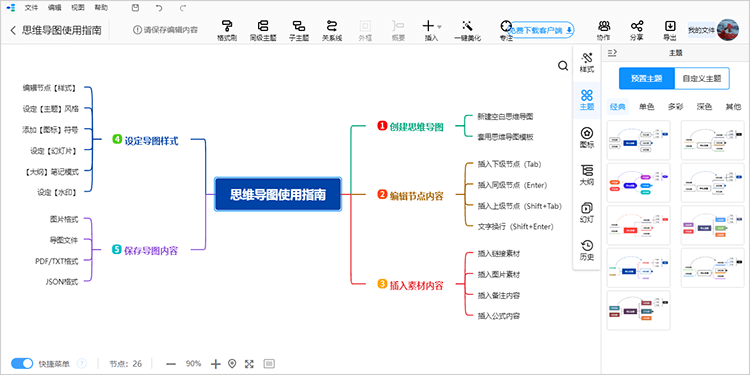
想要打印思维导图自然需要提前绘制好并完善思维导图的内容,而思维导图的绘制通常可以使用迅捷画图工具进行,这是一款简单好用的思维导图工具,只需几步即可简单绘制思维导图,同时还带有样式、主题、图标、插入等功能,便于绘制简洁直观且好看的思维导图。
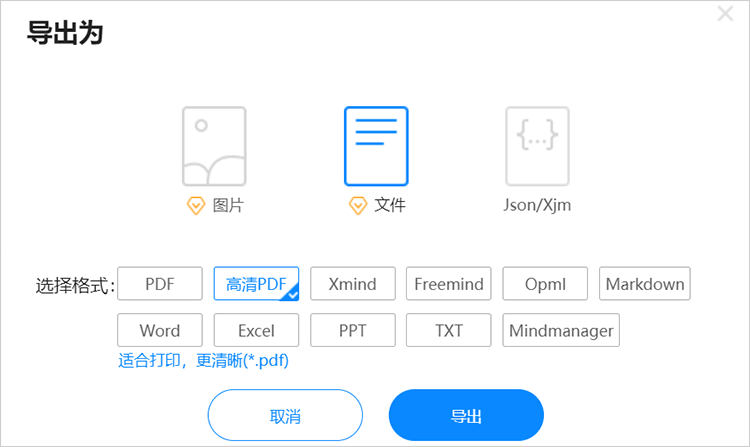
当思维导图绘制完毕后,还支持将图示导出为PDF格式,以便打印思维导图,此外还支持将图示导出为jpg、png、json等其它图片或文档格式,方便存储思维导图。
关于思维导图的绘制方法具体可以参考“
思维导图怎么画
”一文了解,也可以简单梳理为以下多个步骤:
1、从迅捷思维导图中新建一份“空白思维导图”进入到编辑页面;
2、接着确定需要梳理的“中心内容”,并将其填充至中心主题节点;
3、随后围绕“中心内容”以层层递进的方式依序梳理对应的“分支内容”;
4、绘图的同时还可以用插入、主题、样式等功能完善或美化导图;
5、当思维导图的内容绘制完毕后,将其保存即可。
二、思维导图怎么打印
想要打印绘制好的思维导图,则需要在思维导图绘制完毕后,将其导出为适合打印使用的PDF文件格式。
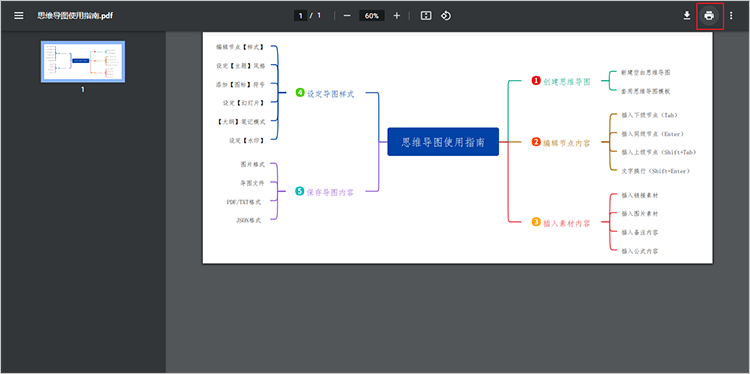
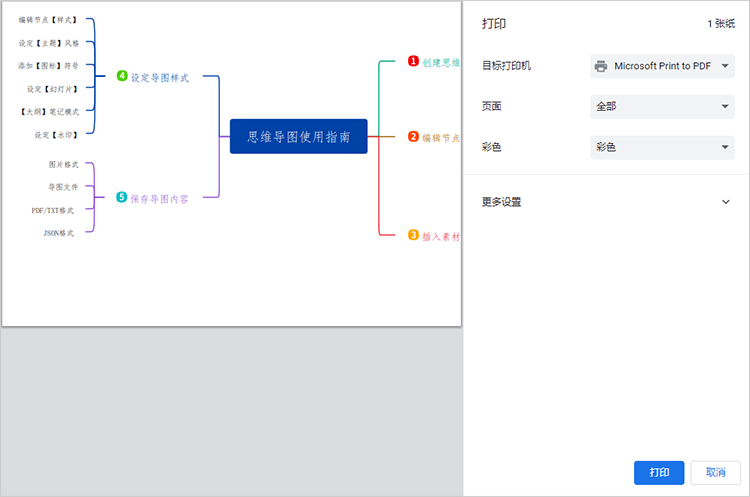
随后打开保存好的PDF文档,点击“打印”按钮弹出打印页面;
接着选择好打印设备,并设置思维导图打印的各项参数即可(注:不同软件可设置参数可能存在差异)。
以上就是本节关于“思维导图怎么打印”的相关内容了,方法较为简单,小伙伴们可以试着处理哟!
上一篇:
PPT怎么做思维导图
下一篇:
wps怎么做思维导图