当前位置:
首页 >
软件教程 >
流程图用什么软件制作?分享详细制作方法
流程图用什么软件制作?分享详细制作方法
2024-12-02 11:31:18
标签:
流程图
迅捷思维导图
Web/PC/APP多端互通 支持多人协同编辑
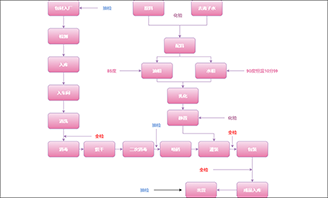
流程图是一种图形化表示流程、步骤、决策和动作的工具,它可以帮助人们更容易地理解和分析复杂的流程。制作流程图通常需要使用专门的软件工具来辅助,这些软件可以提供各种形状、符号和连接线,让用户轻松地创建出清晰、易于理解的流程图。那么,流程图用什么软件制作呢?下面将分享一些详细的制作方法。
流程图绘制工具——迅捷画图
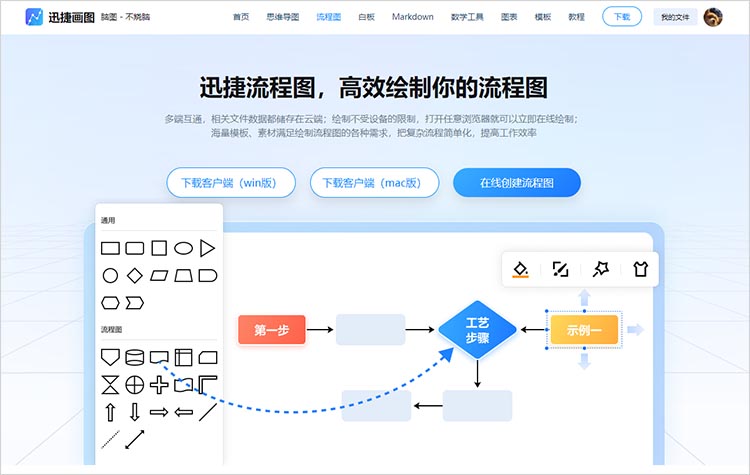
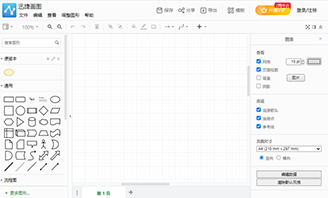
迅捷画图是一款专为流程图、思维导图等图形设计而开发的软件,它拥有简洁明了的界面设计、丰富的图形元素库和强大的编辑功能,让用户能够轻松制作出专业、美观的流程图。下面,我们将详细介绍如何使用迅捷画图来制作流程图。
详细制作方法
1.选择新建流程图
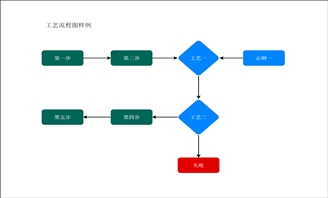
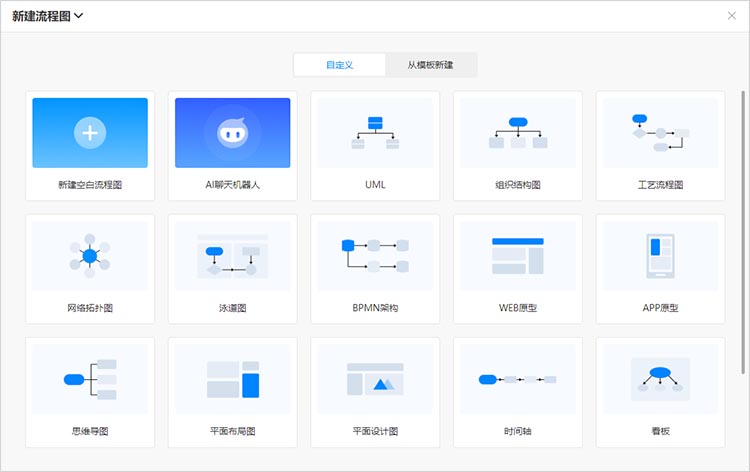
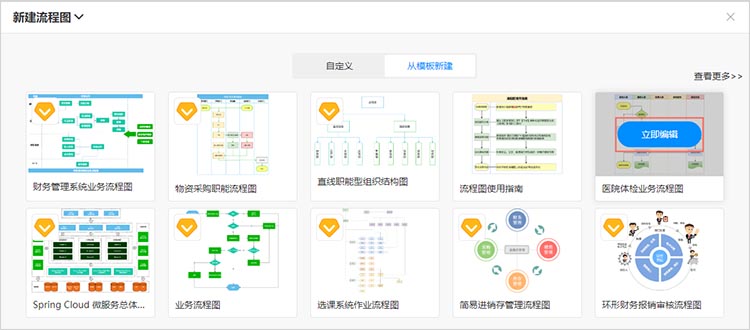
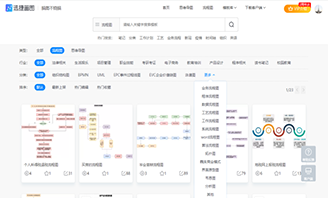
首先,打开迅捷画图软件,点击【新建文件】按钮,在弹出的模板库中选择【新建流程图】。在这里,你可以看到多种预设的流程图模板,如UML图、组织结构图、工艺流程图等。
除此之外,还可以选择【从模板新建】,这里有更多精美的流程图模板供你选择。选择适合的模板,点击【立即编辑】即可进入编辑界面。
2.编辑流程图
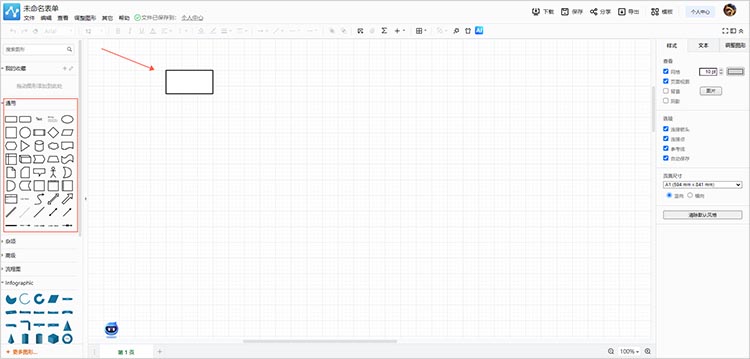
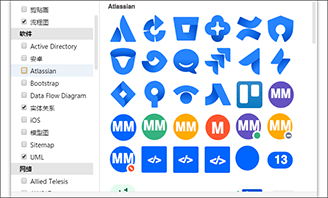
进入编辑界面后,你可以看到左侧的图形元素库。这些图形元素包括矩形、菱形、箭头等,它们分别代表流程中的不同环节和关系。你可以通过拖拽的方式将这些图形元素添加到画布上,并调整它们的大小和位置。
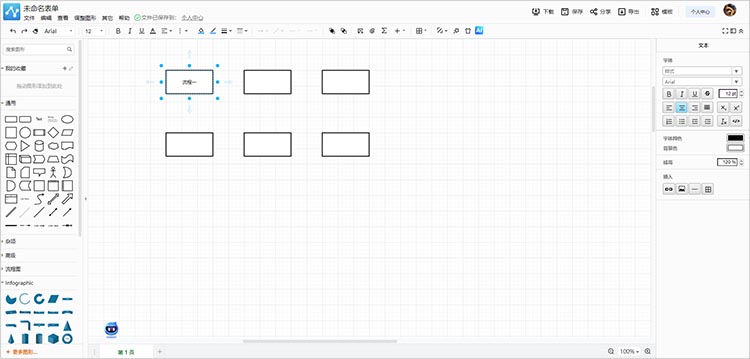
在添加图形元素后,需要为它们添加文字描述。双击图形元素,即可进入编辑状态。在编辑状态下,可以输入文字、设置字体样式和颜色等。此外,还可以为图形元素添加颜色、边框等样式,使其更加美观。
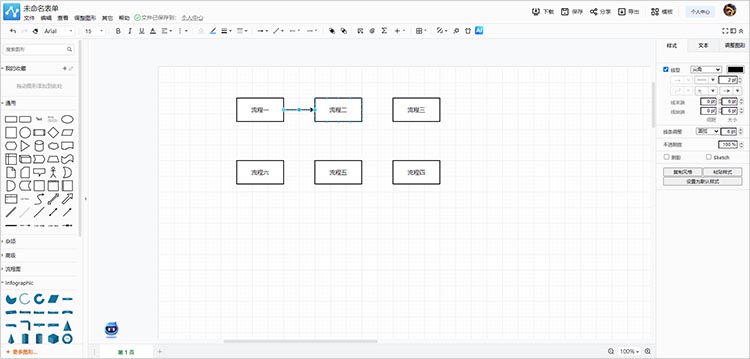
接下来,需要我们使用箭头来连接图形元素,表示它们之间的逻辑关系。在图形元素库中选择箭头工具,然后在画布上绘制箭头。可以通过调整箭头的起点和终点来连接图形元素。
3.添加注释和说明
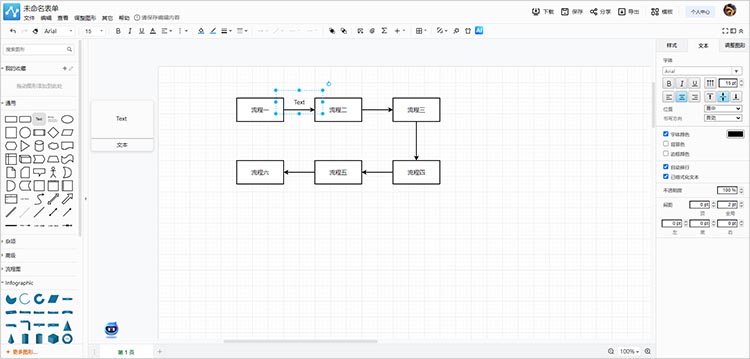
在流程图制作过程中,你可能需要添加一些注释和说明来解释某些环节或关系。在迅捷画图中,可以使用文本框工具来添加注释。在图形元素库中选择文本框工具,然后在画布上绘制文本框并输入文字。还可以将文本框放置在适当的位置,以便读者更好地理解流程图。
4.调整布局和样式
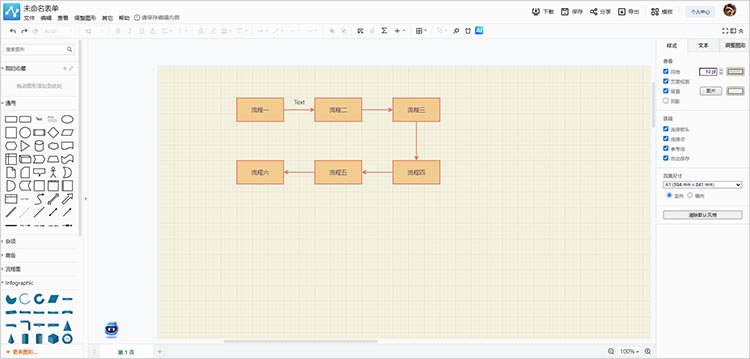
完成流程图的编辑后,可以调整其布局和样式以使其更加美观和易读。在迅捷画图中,你可以使用对齐、分布等工具来调整图形元素的位置和间距。还可以调整画布的大小和背景颜色等样式设置来优化流程图的视觉效果。
5.导出和分享
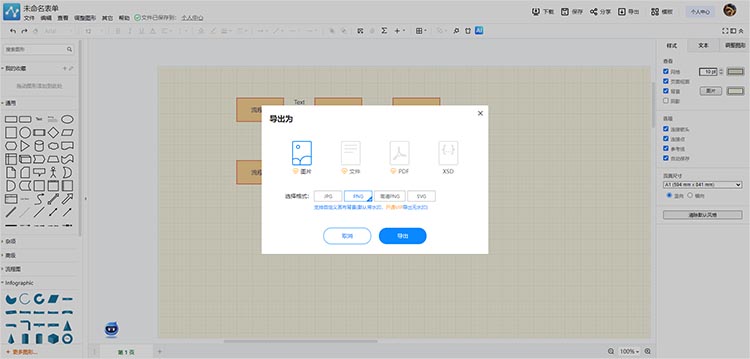
最后,当流程图的制作完成时,你可以选择将其导出为图片或PDF格式以便分享和打印。在迅捷画图中,可以点击【导出】按钮并选择导出格式和参数设置。导出的图片或PDF文件将保留在编辑过程中添加的所有元素和样式设置。
结语
通过本文的介绍,我们了解了迅捷画图这款流程图制作软件的基本功能和详细制作方法。无论是初学者还是专业人士,都可以利用迅捷画图来轻松制作出专业、美观的流程图。同时,迅捷画图还支持多种导出格式和参数设置,方便用户分享和打印流程图。希望本文能够帮助大家更好地掌握流程图制作技巧,提高工作效率和沟通效果。
![迅捷活动banner]()