当前位置:
首页 >
软件教程 >
简单好用的程序流程图软件,助你画出好看流程图
简单好用的程序流程图软件,助你画出好看流程图
迅捷思维导图
Web/PC/APP多端互通 支持多人协同编辑
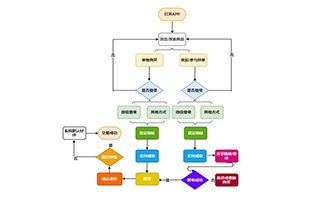
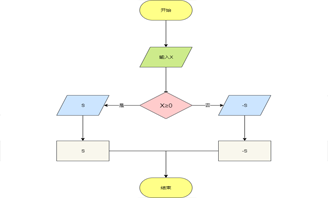
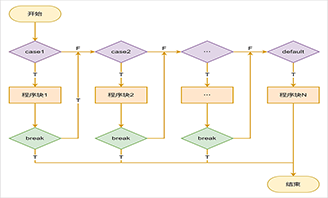
程序流程图也称程序框图,用特定的图形符号加上注释说明记录程序(设计)内的各项操作,表明程序的具体流程顺序。
程序流程图可以将程序复杂的内容图形化,将程序内的具体流程变得形象起来,使程序流程的整体直观的呈现,也可以从程序流程图中检验程序的逻辑性。
程序流程图绘制软件
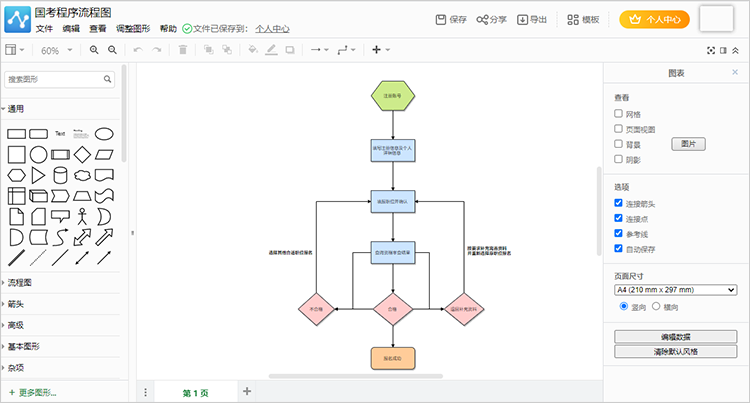
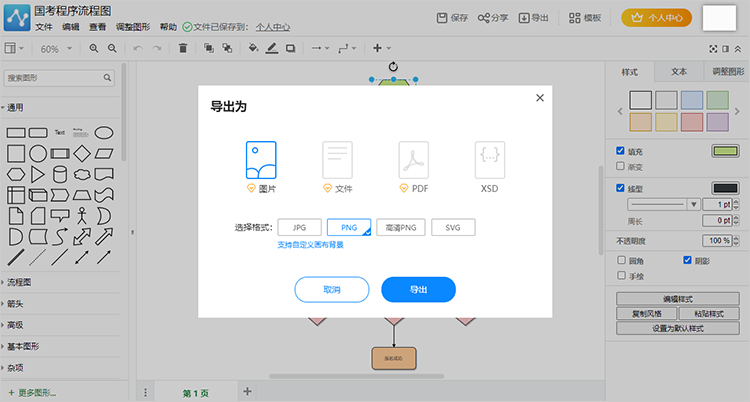
迅捷流程图是一款简单好用的程序流程图绘制软件,支持Windows、Mac等多平台制图,内含丰富的程序流程图模板与编辑样式帮助你制作精美图示。还可以将绘制好的程序流程图保存至账号云端,或以PDF、JPG、PNG、HTML、XSD等格式导出至设备本地。
程序流程图软件特色
1、跨平台操作:支持使用Windows和Mac等多种平台绘制程序流程图;
2、操作简单:拖拽式制图方式与参考线搭配,简化制图操作;
3、预置丰富模板:内置诸多类型的程序流程图模板,可以中寻找绘制灵感,并节省制图时间;
4、图形符号多:内置多种分类的图形符号,帮助绘制符合要求的标准程序流程图;
5、图示存云端:支持把制作好的程序流程图保存到账号云端,便于更换设备查阅图示;
6、导出格式多:支持将制作好的程序流程图以PDF、PNG、JPG等格式存储至设备本地。
程序流程图软件丰富的图形符号
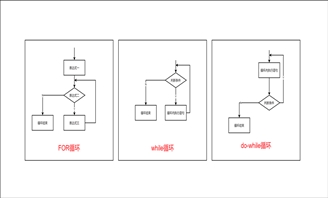
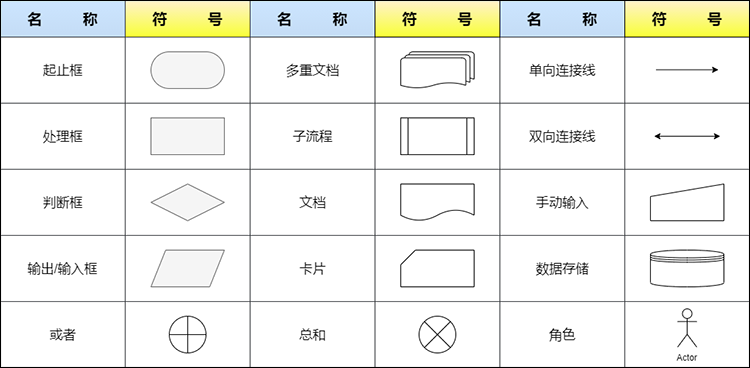
制作程序流程图时往往需要用到诸多类型的图形符号,以便清晰直观地呈现图示内容,也可以很好的表现出程序流程图的具体逻辑。其中较为常用的符号包括起止框(椭圆矩形)、处理框(矩形)、判断框(菱形)、输出输入框(平行四边形)、流程箭头(流程线),具体可以通过“程序流程图基本图形有哪些”了解相关内容。要特别注意,由于不同人之间绘制程序流程图的需求和内容会有较大的差异,因此不同人之间常用的图形符号也会存在不小差异。
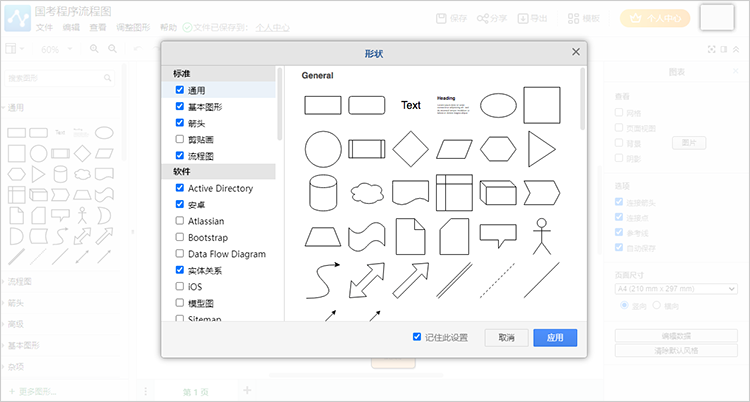
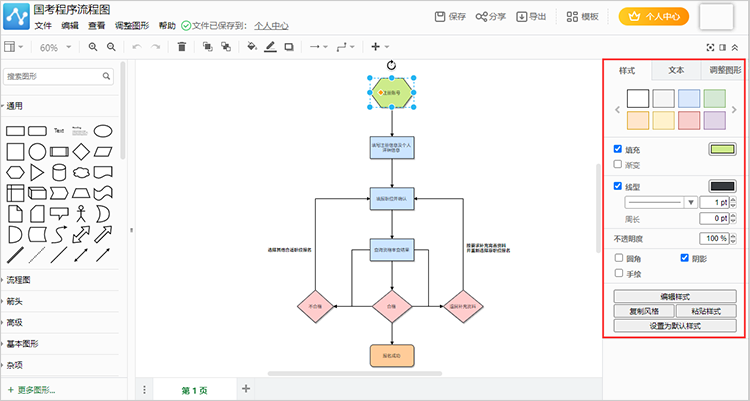
迅捷流程图拥有多种分类的图形符号,包含通用、流程图、安卓、模型图等。为了方便制图,在左侧的基础图形工具栏默认不会有太多分类,如有需要到“更多图形”勾选需要使用的类型,将其“应用”至基础图形工具栏即可。
程序流程图模板
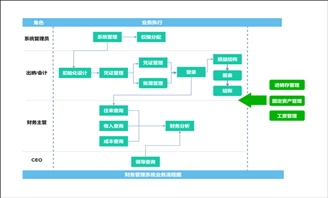
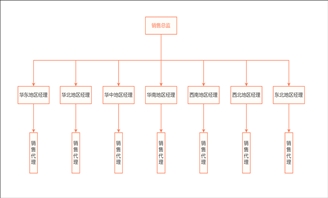
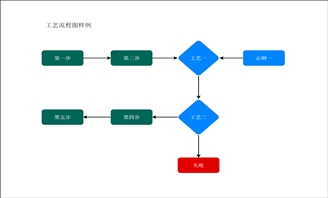
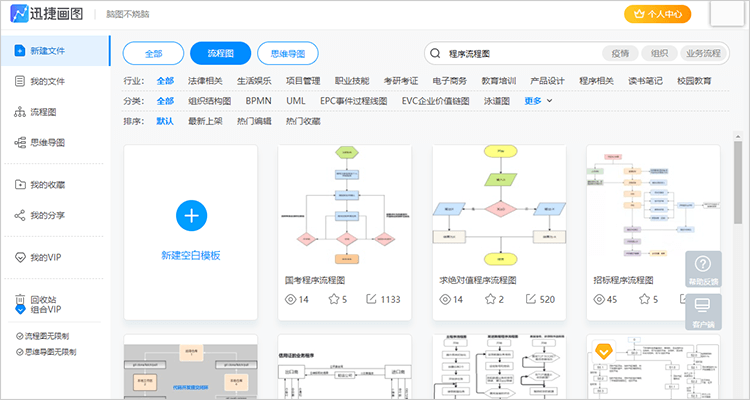
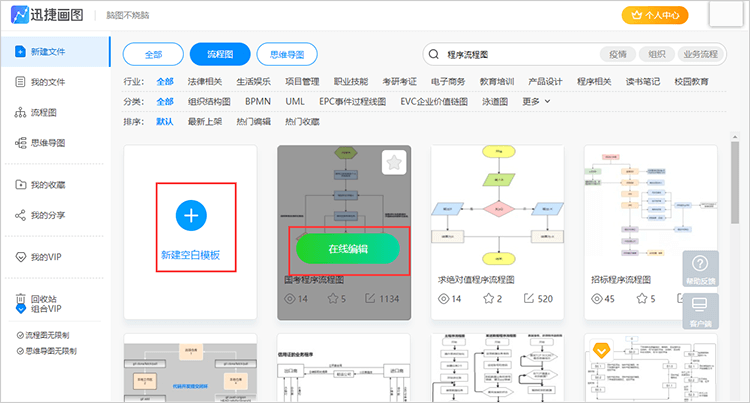
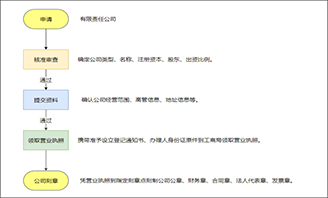
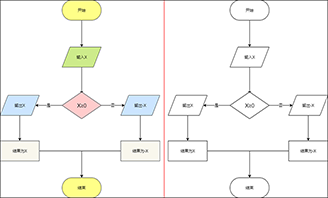
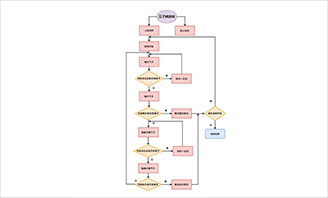
迅捷流程图含有丰富的程序流程图模板,可以在模板库中用搜索关键词或分类查找的任意方式搜寻模板。找到合适的程序流程图模板后,点击“在线编辑”按钮使用并编辑该模板,而后根据实际情况并结合流程图规范对所选的程序流程图模板进行二次编辑(修改并完善模板内容)。
程序流程图绘制步骤
工欲善其事,必先利其器。程序流程图绘制软件了解完后,准备工作就做好了一半,接下来就可以根据需求绘制符合逻辑的程序流程图:
1、打开在线迅捷流程图工具,新建空白流程图画布或选择合适的模板进入编辑页面;
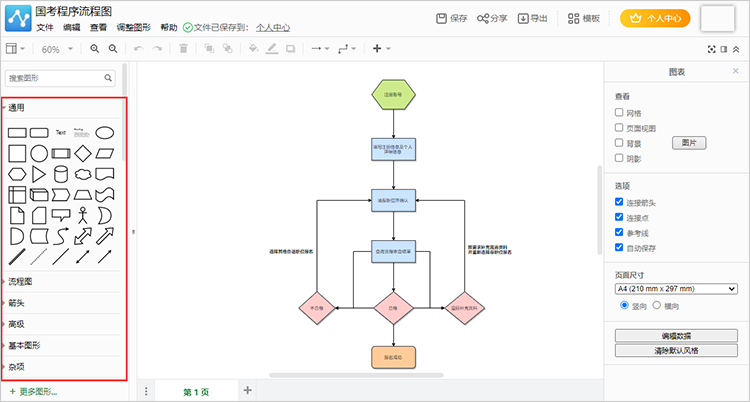
2、进入编辑页面后,从基础图形工具栏中选择待使用的图形符号,用鼠标将其拖拽(添加)至编辑区域绘制图示;
3、接着在右侧的样式编辑区域设定程序流程图的颜色、线宽、粗细、大小等多种样式,完善图示;
4、程序流程图的具体内容完善后,可以“保存”至个人账号的云端;或“导出”为HTML、PNG、JPG、PDF等格式存储至设备本地。
以上就是有关程序流程图软件的简单介绍,至于更多功能与编辑方式可以自行探索,或持续关注迅捷画图官网了解哟!
![迅捷活动banner]()