当前位置:
首页 >
软件教程 >
循环程序流程图怎么画?迅捷画图绘制教程详解
循环程序流程图怎么画?迅捷画图绘制教程详解
2026-01-20 17:18:35
标签:
流程图
迅捷思维导图
Web/PC/APP多端互通 支持多人协同编辑
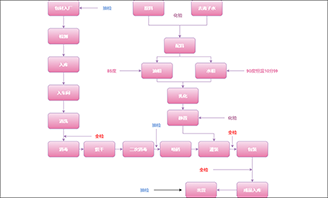
流程图是程序设计中常用的逻辑表达工具,而循环结构作为程序的三大基本结构之一,几乎在每个实际项目中都会用到。无论是批量处理数据、遍历列表元素,还是实现重复判断的业务逻辑,循环都是离不开的。本文将介绍循环程序流程图的基本画法,并演示如何用迅捷画图在线完成绘制。
一、流程图的基础知识
1、什么是流程图
流程图是一种用图形符号表示算法或工作流程的图示方法。它通过不同形状的符号代表不同类型的操作,用带箭头的线条表示执行顺序,把复杂的逻辑关系直观地呈现出来。
2、流程图的常用符号
在绘制程序流程图时,需要用到以下几种标准符号:
椭圆形/圆角矩形:它是起止符号,用来表示程序的开始和结束。
矩形:是处理符号,表示具体的操作或处理步骤。
菱形:是判断符号,表示条件判断,有两个分支出口。
平行四边形:是输入输出符号,表示数据的输入或输出操作。
箭头线:是流程线,用来表示程序执行的方向和顺序。
二、迅捷画图工具介绍
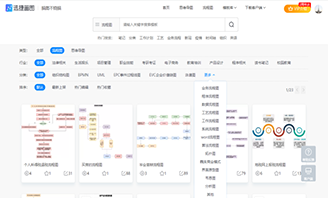
迅捷画图是一款基于网页的在线绘图工具,用户打开浏览器即可操作,不需要在本地安装软件。它自带丰富的模板,拥有各种类型的流程图、思维导图等,用户可以在其中找到合适的模板进行使用,也可以新建一个空白的循环程序流程图。
三、用迅捷画图绘制循环程序流程图
步骤一:进入迅捷画图并新建文件
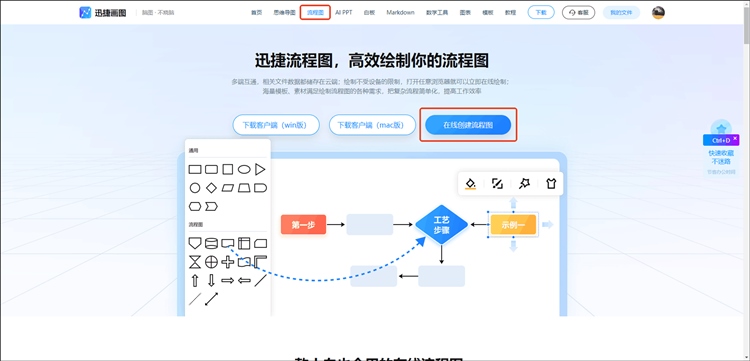
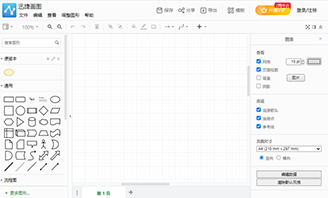
打开迅捷画图官网,登录账号后选择“流程图”,点击“新建”按钮,进入空白画布编辑界面。
步骤二:添加开始符号
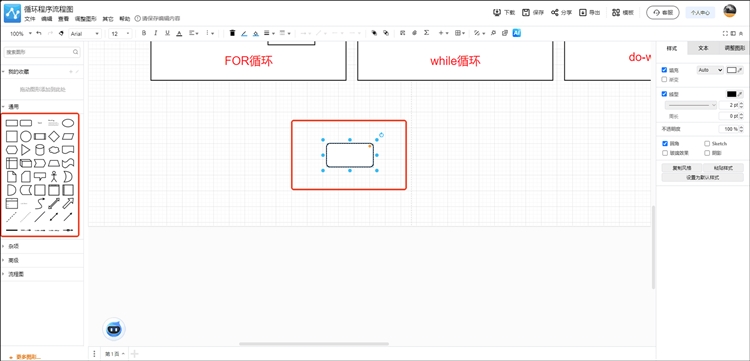
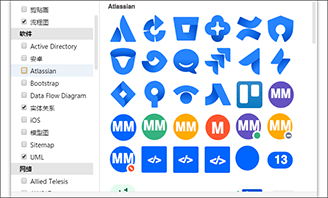
从左侧符号面板中找到圆角矩形,拖拽到画布上方居中位置,双击输入文字,也可以添加其他的符号。
步骤三:添加连接线
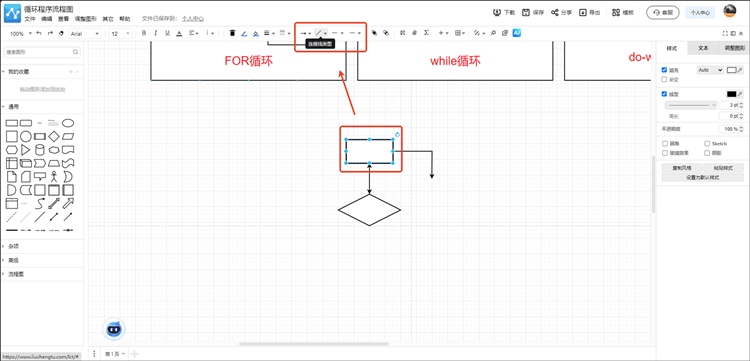
在多个符号之间添加连接线,只需要选中图形,拖拽箭头,就能在四角拖拽出“连接线”,还能在顶端选择“连接线”设置样式、起点、终点等。
步骤四:调整布局与美化
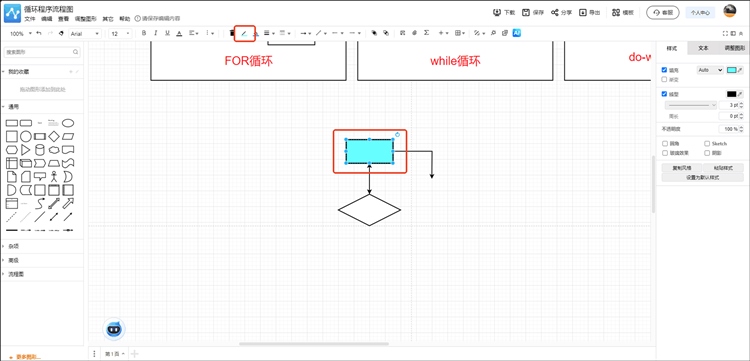
选中节点,可以为符号和连接线设置填充颜色和线条颜色,增加可读性。
步骤五:保存与导出
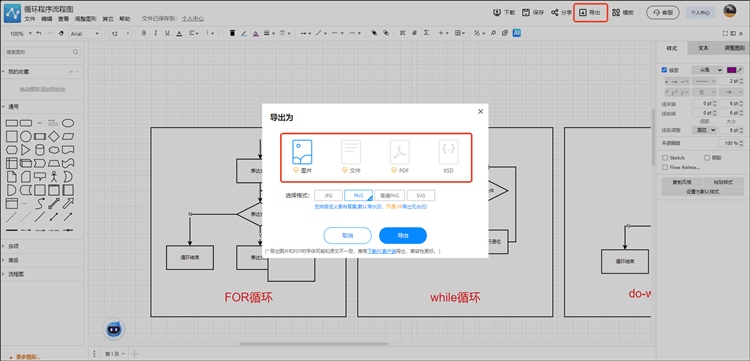
点击保存按钮将文件存储到云端,然后选择"导出",根据需要选择PNG、PDF等格式下载到本地。
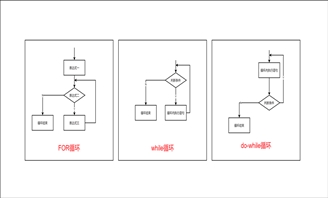
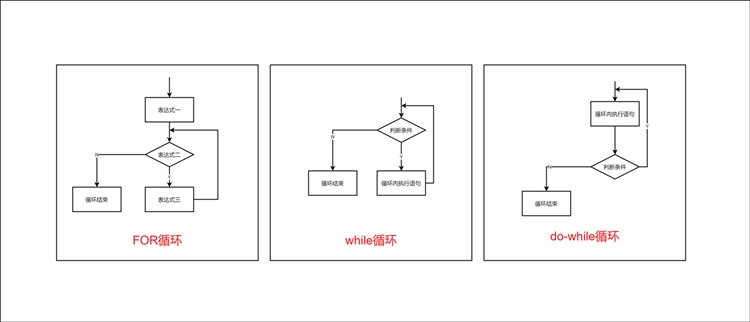
循环程序流程图是程序设计中的基本功,掌握当型循环、直到型循环和计数型循环的画法,能够应对大多数编程场景中的逻辑表达需求。迅捷画图提供了在线绘制流程图的便捷方式,符号库完整、操作门槛不高,适合日常的学习和工作使用。下次在写循环代码之前,不妨先打开迅捷画图,把逻辑画出来看看,或许能帮你少走一些弯路。
![迅捷活动banner]()