当前位置:
首页 >
软件教程 >
word流程图怎么对齐?解决排版不整齐的实用方法
word流程图怎么对齐?解决排版不整齐的实用方法
2025-06-04 18:03:19
标签:
流程图
迅捷思维导图
Web/PC/APP多端互通 支持多人协同编辑
word流程图怎么对齐?在日常工作和学习中,我们经常需要制作流程图,以便清晰地呈现工作流程、逻辑关系或者决策过程。然而,许多人在制作流程图时,常常会遇到排版不整齐的问题,导致流程图整体美观度大打折扣,影响阅读体验。
一篇排版精美的流程图不仅能够有效地传递信息,还能提升文档的专业性和可读性。因此,掌握流程图对齐的方法至关重要。本文将探讨Word流程图对齐的实用方法,帮助你轻松解决排版难题,制作出专业、美观的流程图。
一、Word流程图排版不整齐的原因分析
在介绍对齐方法之前,我们需要了解导致排版不整齐的常见原因:
1.手动拖拽误差:使用鼠标手动拖拽流程图中的形状和线条进行对齐,容易产生视觉误差,难以实现精确对齐。
2.形状大小不统一:流程图中各个形状的大小不一致,导致整体排版看起来参差不齐。
3.线条连接不规范:流程图中的线条连接方式不规范,例如线条倾斜、交叉等,影响流程图的整体美观度。
二、Word流程图对齐的实用方法
针对以上原因,我们可以采取以下实用方法来解决Word流程图的排版不整齐问题:
1.利用对齐工具:Word内置了强大的对齐工具,可以帮助我们轻松实现形状的精确对齐。
方法:选中需要对齐的形状,点击【格式】选项卡,在【排列】组中找到【对齐】按钮,选择合适的对齐方式。
2.设置形状大小一致:为了保持流程图的整体美观,建议将流程图中相同类型的形状设置为相同的大小。
方法:选中需要调整大小的形状,点击【格式】选项卡,在【大小】组中输入相同的高度和宽度值。
3.规范线条连接:使用连接线工具连接流程图中的各个形状,确保线条连接规范。
方法:点击【插入】选项卡,在【形状】组中找到【连接线】工具,选择合适的连接线类型,例如直线、箭头等。连接时,尽量从形状的连接点出发,避免线条倾斜或交叉。
三、迅捷画图——便捷的在线流程图工具
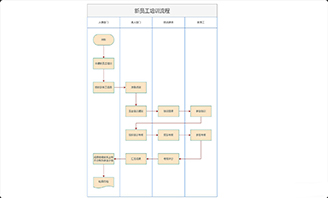
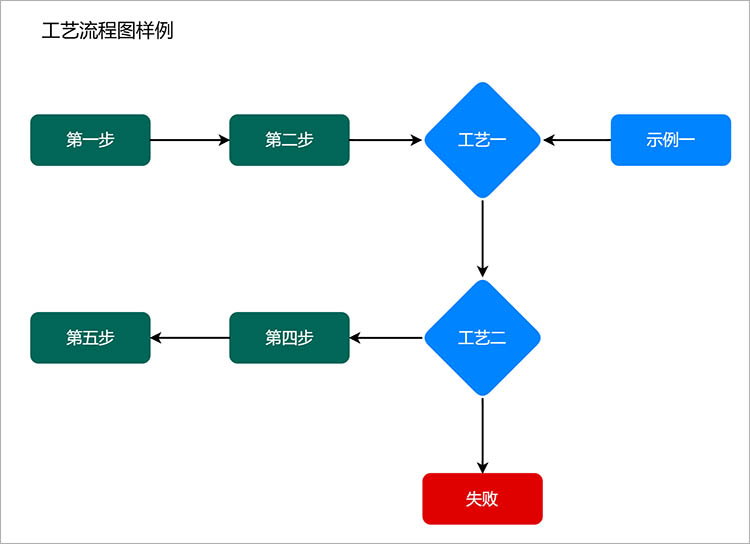
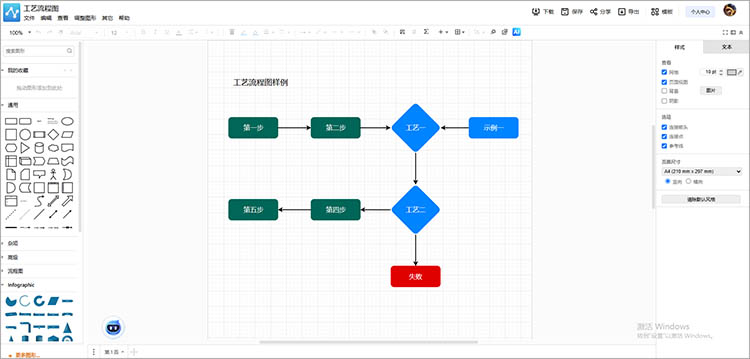
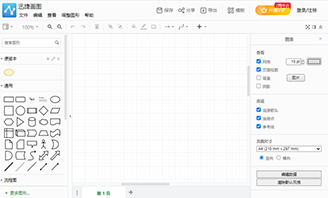
除了使用Word自带的工具外,小伙伴们还可以尝试使用专业的在线流程图工具,例如迅捷画图。迅捷画图提供了丰富的流程图模板、专业的图形库和便捷的编辑功能,可以帮助大家快速制作出高质量的流程图。
迅捷画图的优势:
1.海量模板:迅捷画图提供了海量的流程图模板,涵盖各种行业和场景,可以直接套用模板,快速完成流程图的制作。
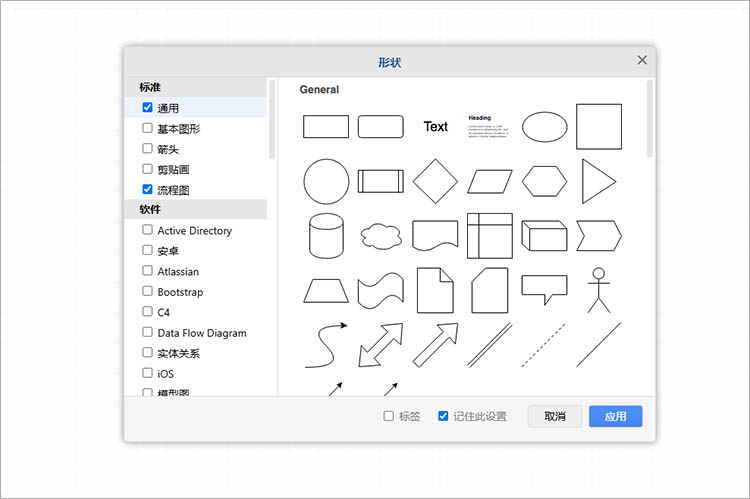
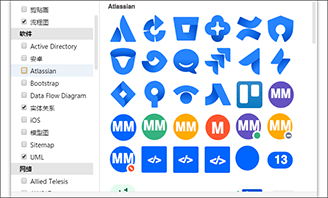
2.专业图形库:迅捷画图内置了丰富的流程图图形库,包括各种形状、箭头、线条等,满足各种绘图需求。
3.便捷的编辑功能:迅捷画图提供了简洁易用的编辑界面,可以轻松添加、删除、移动和调整流程图中的形状和线条。
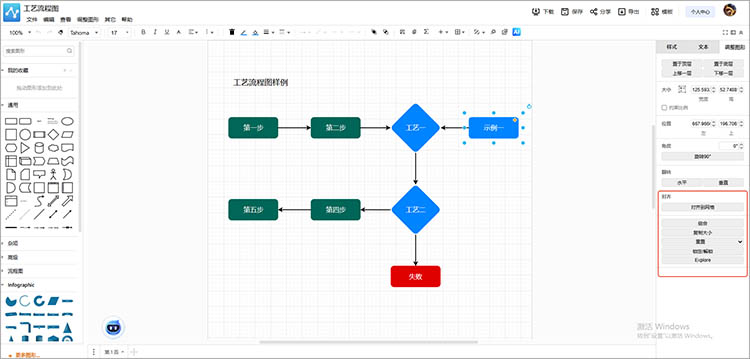
使用迅捷画图对齐流程图的简要步骤如下:
1.选择工具栏中的图形绘制流程图元素,按住Shift键,依次点击需要对齐的图形进行多选。
2.在工具栏中找到【对齐】功能,选择水平或垂直对齐方式(如左对齐、居中对齐等),也可以设置间距或使用网格辅助对齐。
3.检查对齐效果,如有需要可重新调整。
4.完成对齐后保存文件,或导出为图片/PDF格式。
注意:对齐前先调整图形到大致合适位置,复杂流程图可分组对齐。
掌握流程图对齐方法,能让我们的流程图更专业美观。本文介绍了排版不整齐原因及方法,还推荐了迅捷画图这一便捷工具及其对齐步骤。希望这些内容能帮助大家轻松解决排版难题。
![迅捷活动banner]()