当前位置:
首页 >
软件教程 >
word怎么快速生成流程图?多种方法,一看就会
word怎么快速生成流程图?多种方法,一看就会
2025-07-17 10:04:19
标签:
流程图
迅捷思维导图
Web/PC/APP多端互通 支持多人协同编辑
word怎么快速生成流程图?流程图,作为一种直观清晰的图形化工具,在各行各业的应用日益广泛。无论是梳理工作流程、展示项目进度,还是阐述复杂概念,流程图都能发挥其独特的优势,帮助我们更好地理解和沟通。
然而,很多人在使用Word制作流程图时,常常会感到无从下手,或者花费大量时间去调整格式和布局。那么今天,就让我们一起探索这些简单易学的方法,让你在制作流程图时事半功倍。
一、Word自带功能快速绘制流程图
Word内置了绘图工具和SmartArt图形,可以满足大多数基本的流程图制作需求。
1.利用SmartArt图形:
SmartArt图形是Word中预设的一系列图形模板,其中包含了多种流程图样式。使用SmartArt绘制流程图的步骤如下:
(1)插入SmartArt图形:在Word文档中,点击【插入】选项卡,选择【SmartArt】按钮,打开SmartArt图形库。
(2)选择流程图类型:在SmartArt图形库中,选择【流程】类别,然后根据需要选择合适的流程图样式。
(3)编辑SmartArt图形:选中插入的SmartArt图形,Word会自动打开【SmartArt工具】选项卡。可以在该选项卡中添加、删除形状,修改颜色、样式,以及输入文本内容。
(4)调整布局:SmartArt图形提供了多种布局选项,可以根据需要调整流程图的整体布局。
2.利用绘图工具:
Word的绘图工具提供了丰富的形状、线条和连接符,可以自由绘制各种流程图。使用绘图工具绘制流程图的步骤如下:
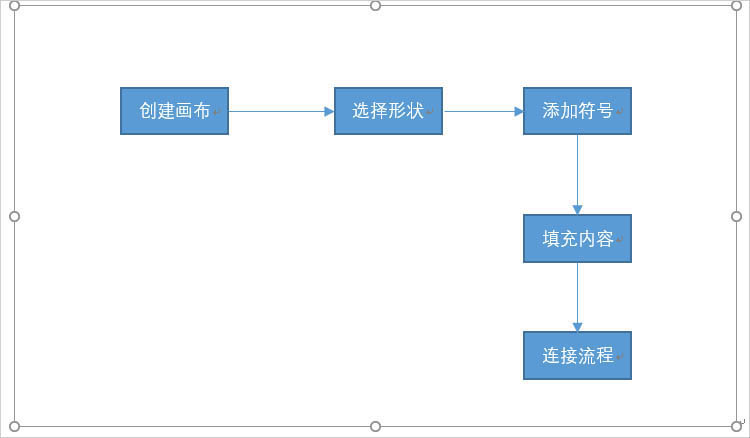
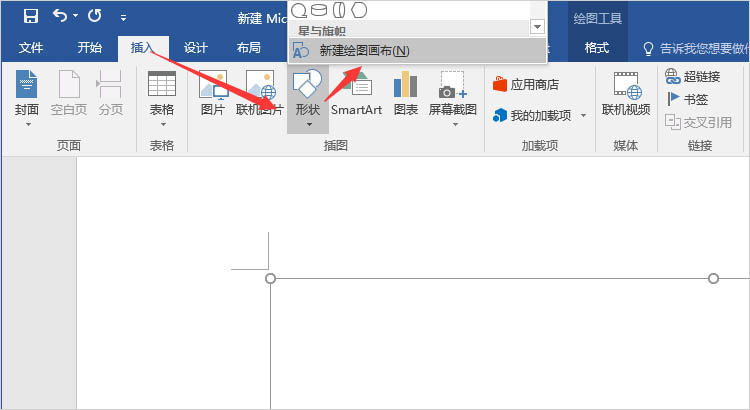
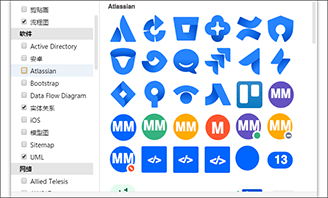
(1)插入形状:在Word文档中,点击【插入】选项卡,选择【形状】按钮,打开形状库。选择流程图所需的形状,然后在文档中拖动鼠标绘制形状。
(2)添加连接符:使用【形状】按钮中的【线条】工具,添加连接各个形状的连接符。
(3)输入文本:在形状中输入文本内容。右键单击形状,选择【添加文本】选项,然后输入相应的文本。
(4)对齐和分布:选中多个形状,点击【格式】选项卡,选择【排列】组,然后选择相应的对齐和分布选项。
二、专业流程图软件——迅捷画图
虽然Word自带的功能可以满足基本的流程图制作需求,但对于需要绘制复杂、专业流程图的用户来说,专业的流程图软件往往更加具有优势。
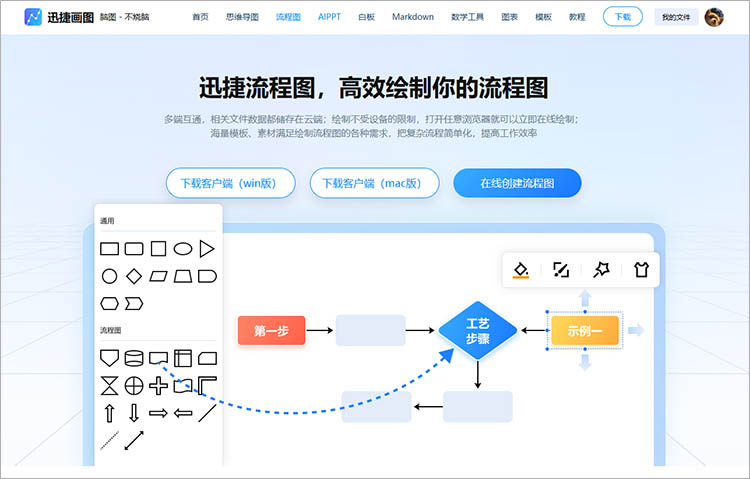
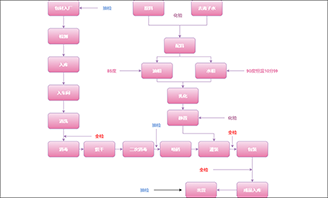
迅捷画图是一款功能强大的在线流程图工具,具有丰富的模板、专业的符号库和便捷的操作界面,可以帮助用户轻松绘制各种类型的流程图。
1.如何使用迅捷画图:
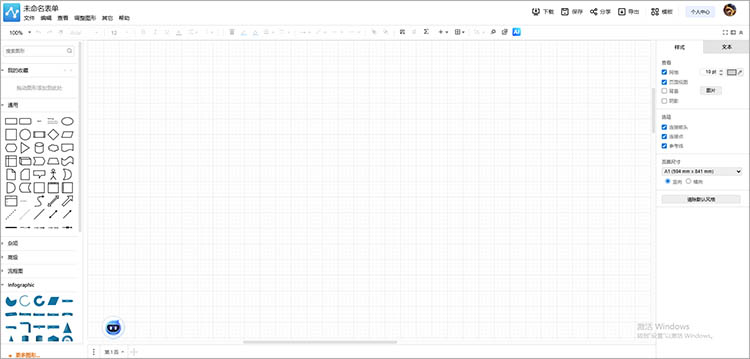
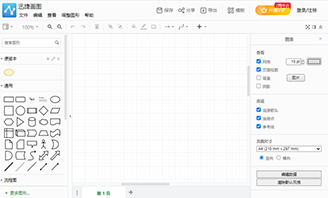
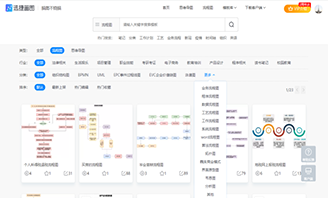
(1)创建流程图:在迅捷画图网站上,可以选择使用模板创建流程图,也可以选择从空白画布开始创建。
(2)编辑流程图:在迅捷画图的编辑界面中,可以添加、删除形状,修改颜色、样式,以及输入文本内容。
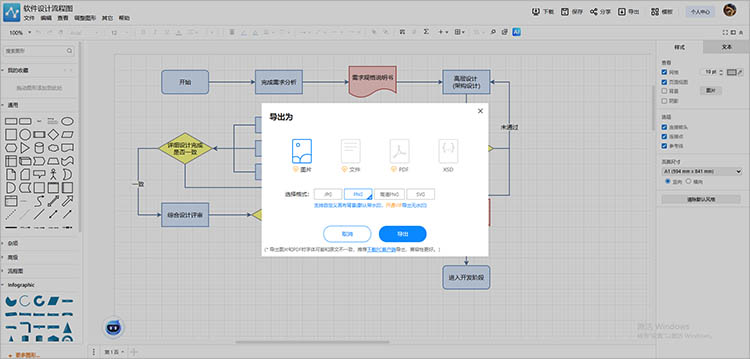
(3)导出流程图:完成流程图的编辑后,可以将流程图导出为多种格式。点击【导出】按钮,选择所需的导出格式,然后下载流程图。
2.将迅捷画图流程图插入Word:
将迅捷画图制作好的流程图插入Word文档非常简单。只需将流程图导出为图片格式(如PNG或JPG),然后在Word文档中点击【插入】选项卡,选择【图片】按钮,插入导出的图片即可。
通过上述方法,我们了解到“Word怎么快速生成流程图”其实并不复杂。无论是利用Word自带的SmartArt图形和绘图工具,还是借助专业软件如迅捷画图,都能快速完成流程图的制作。希望大家在实际应用中灵活选择适合自己的方式,让流程图成为提升工作效率和沟通效果的有力工具。
![迅捷活动banner]()